01
สมัครสมาชิก
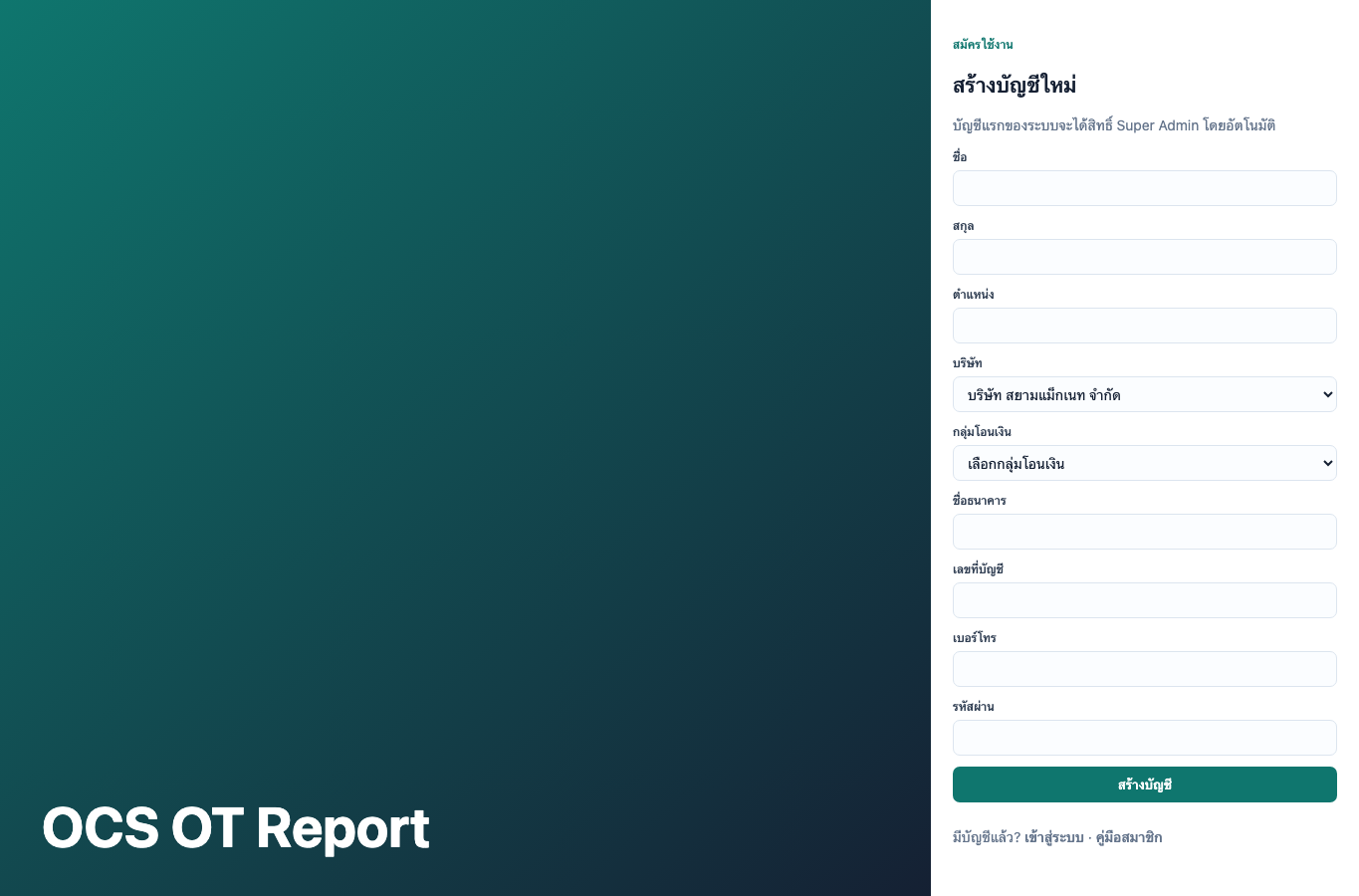
กดลิงก์ สมัครใช้งาน จากหน้าเข้าสู่ระบบ แล้วกรอกข้อมูลให้ครบถ้วนก่อนสร้างบัญชี
- กรอกชื่อ สกุล ชื่อเล่น ตำแหน่ง และเลือกบริษัท
- เลือกกลุ่มโอนเงินได้ 1 กลุ่มเท่านั้น
- กรอกชื่อธนาคาร เลขที่บัญชี เบอร์โทร และรหัสผ่าน
- รหัสผ่านต้องมีอย่างน้อย 6 ตัวอักษร
02
เข้าสู่ระบบ
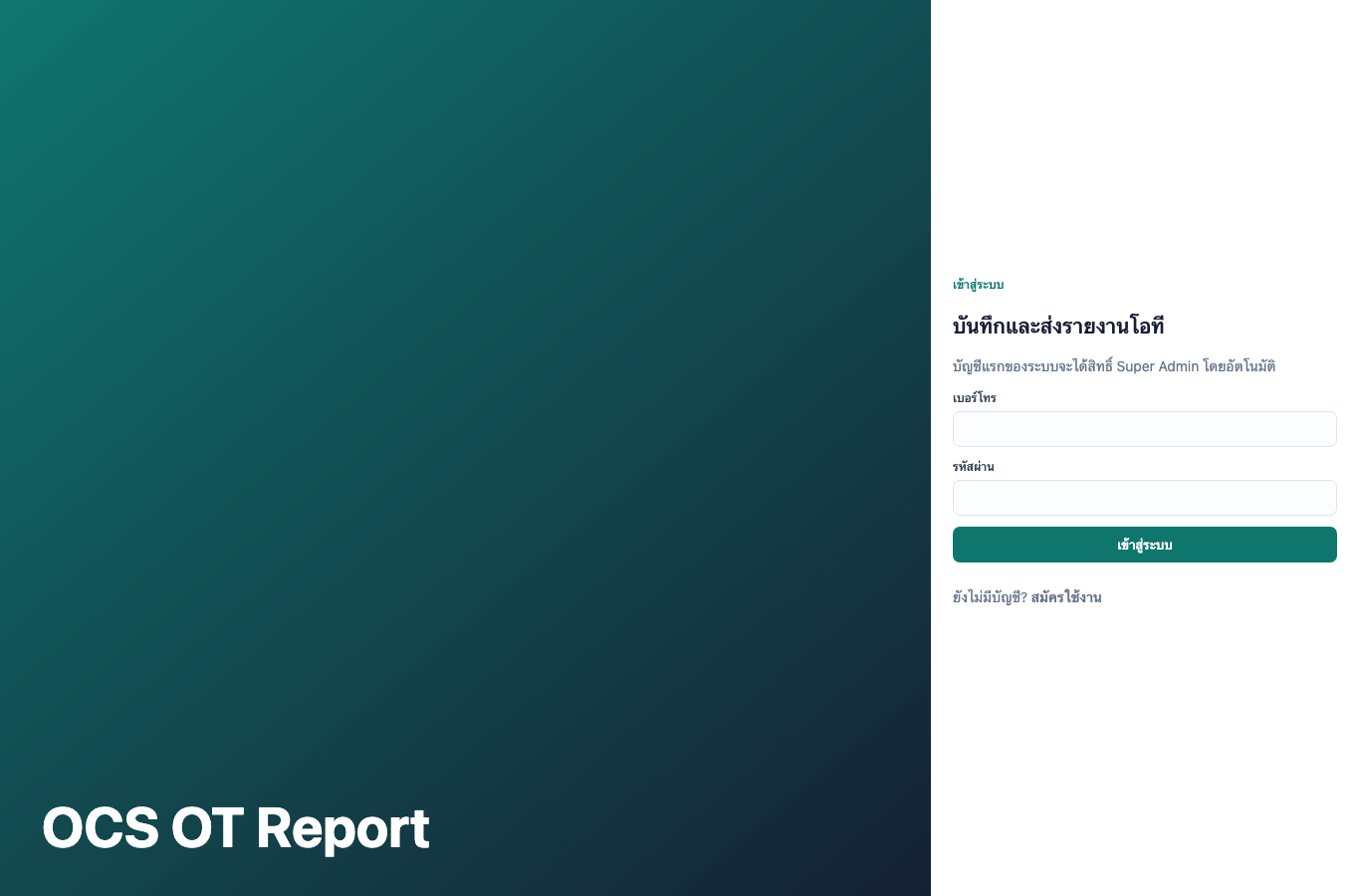
กรอกเบอร์โทรและรหัสผ่าน จากนั้นกดปุ่มเข้าสู่ระบบ หากยังไม่มีบัญชีให้สมัครสมาชิกจากหน้าเดียวกัน
- ใช้เบอร์โทรที่ลงทะเบียนไว้กับระบบ
- ถ้าลืมรหัสผ่านให้แจ้งผู้ดูแลระบบ
03
บันทึก OT
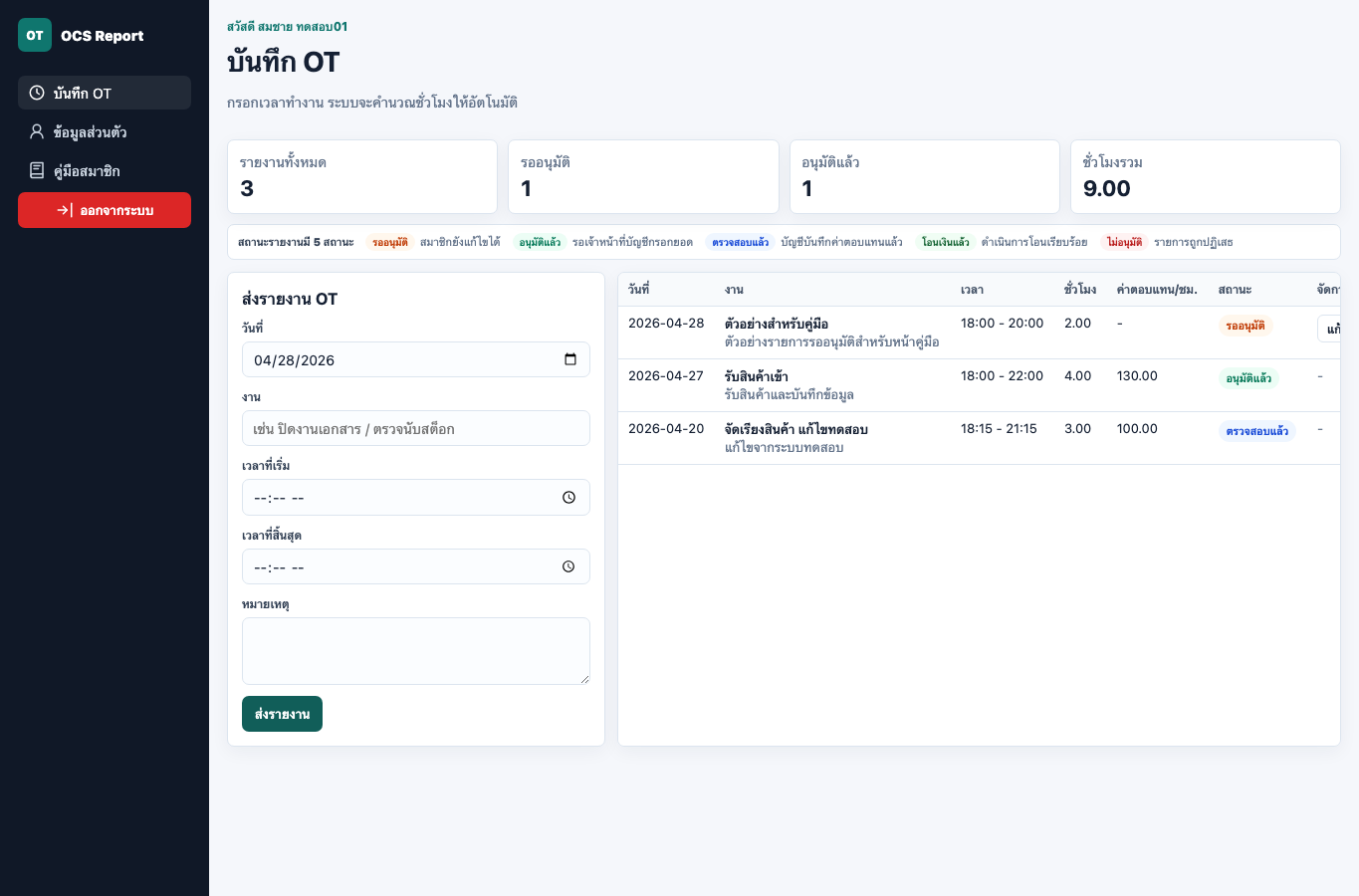
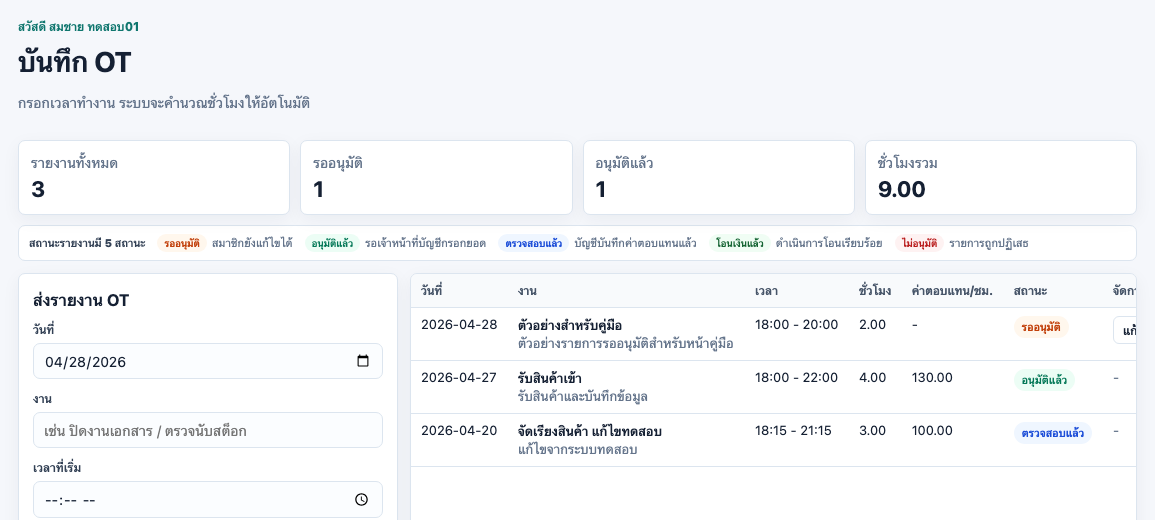
เปิดเมนู บันทึก OT แล้วกรอกวันที่ ชื่องาน เวลาเริ่ม เวลาเลิก และหมายเหตุ จากนั้นกดส่งรายงาน
- ระบบคำนวณจำนวนชั่วโมงให้อัตโนมัติ
- ช่องงานควรใส่ชื่อสั้นและชัดเจน
- หมายเหตุใช้ใส่รายละเอียดเพิ่มเติมของงาน
04
ดูสถานะรายงาน
สถานะแสดงในตารางด้านขวา สมาชิกใช้สถานะเพื่อดูว่ารายการอยู่ขั้นตอนไหน
- รออนุมัติ รายการยังแก้ไขได้
- อนุมัติแล้ว ผู้ดูแลอนุมัติแล้ว รอบัญชีกรอกยอด
- ตรวจสอบแล้ว บัญชีบันทึกค่าตอบแทนแล้ว
- ได้รับเงินแล้ว ดำเนินการเรียบร้อย
- ไม่อนุมัติ รายการถูกปฏิเสธ
05
แก้ไขรายการที่รออนุมัติ
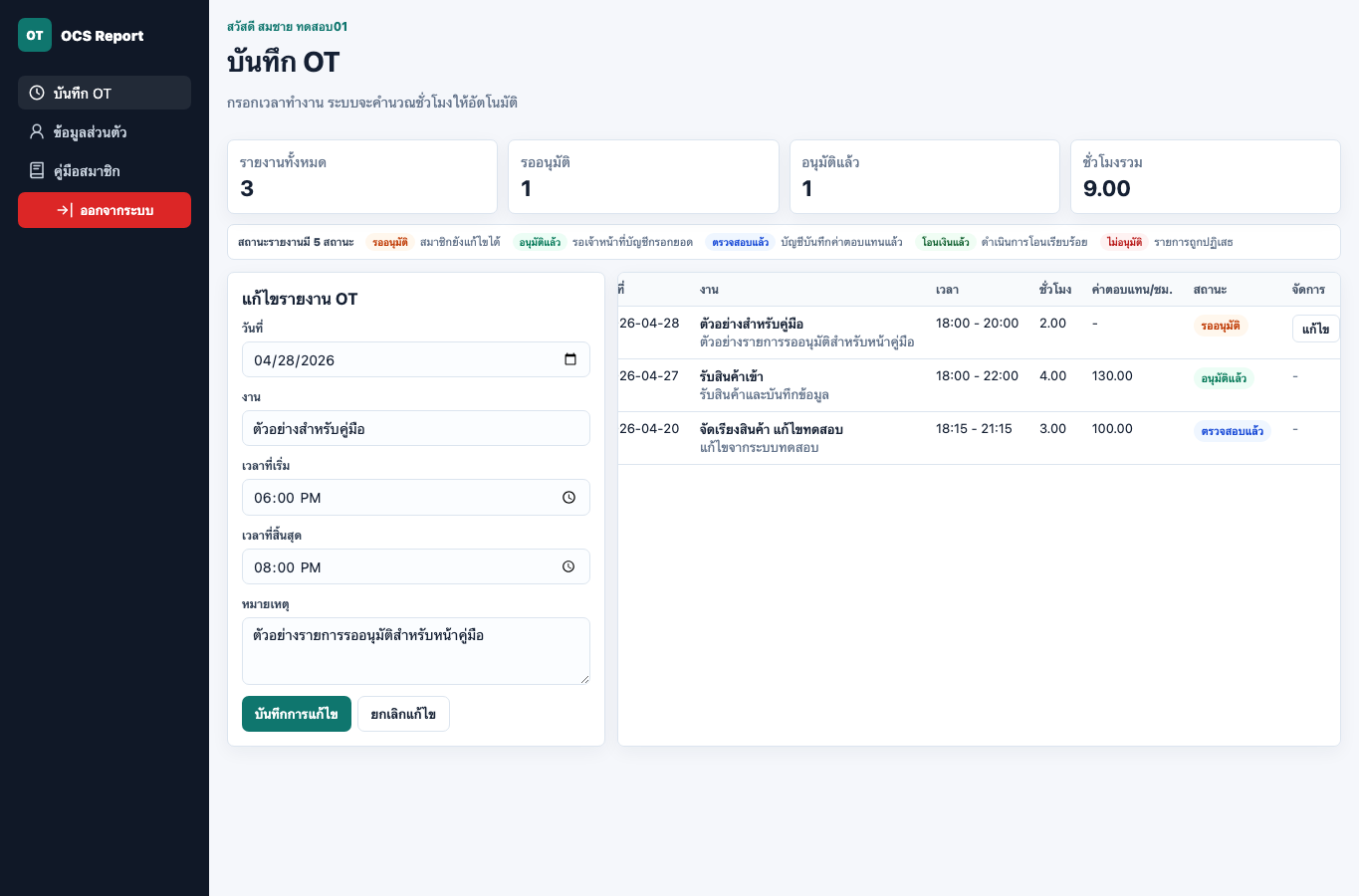
รายการที่สถานะเป็น รออนุมัติ จะมีปุ่มแก้ไข กดแล้วข้อมูลจะถูกดึงกลับไปที่ฟอร์มด้านซ้ายเพื่อแก้ไขและบันทึกใหม่
- แก้ไขได้เฉพาะรายการที่ยังรออนุมัติเท่านั้น
- หลังผู้ดูแลอนุมัติแล้ว สมาชิกจะไม่สามารถแก้ไขรายการนั้นได้
06
ตรวจสอบข้อมูลส่วนตัว
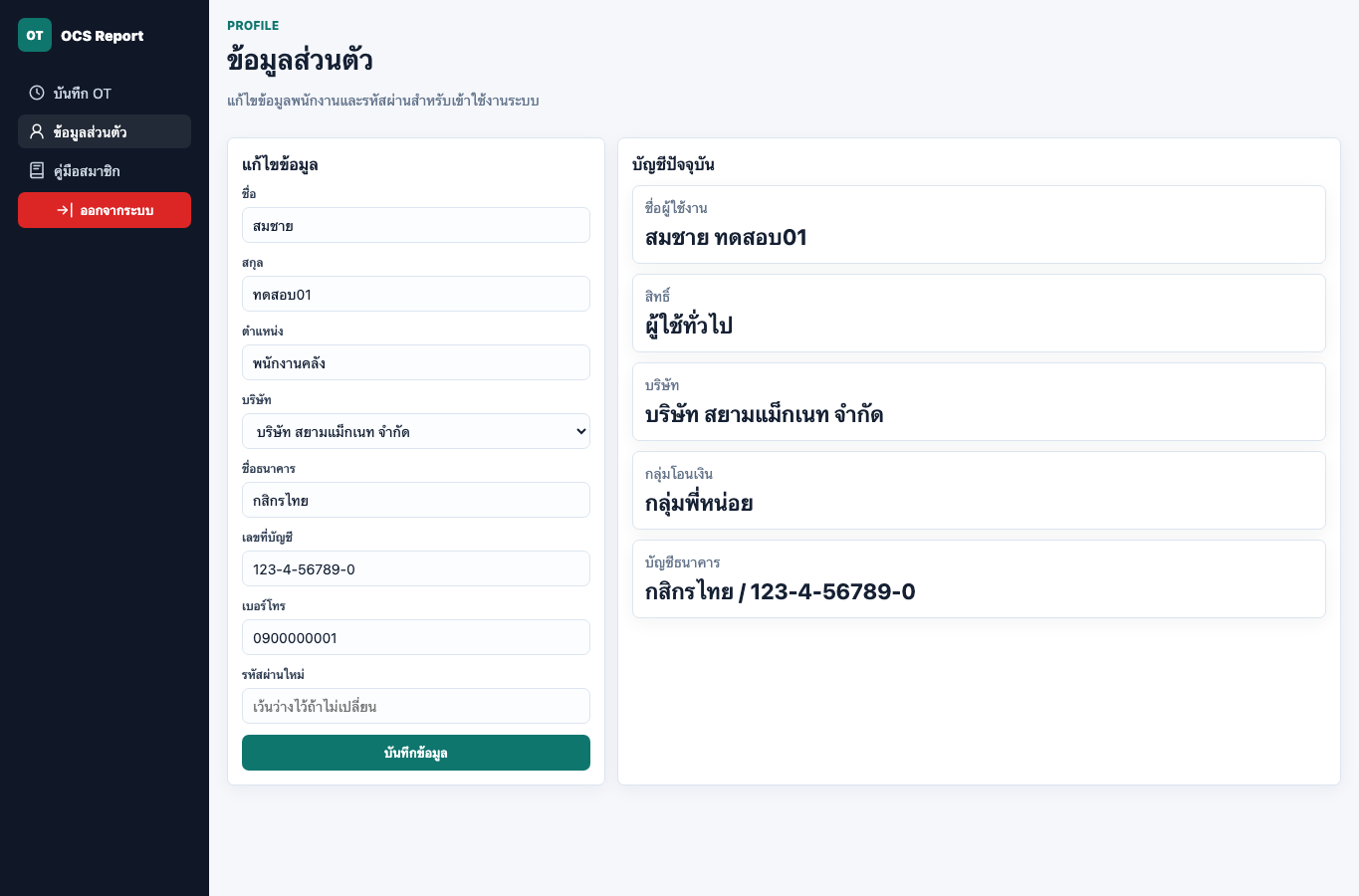
เปิดเมนู ข้อมูลส่วนตัว เพื่อตรวจสอบชื่อ ตำแหน่ง บริษัท กลุ่มโอนเงิน ธนาคาร และเลขที่บัญชี
- สมาชิกแก้ไขข้อมูลพื้นฐานและบัญชีธนาคารได้ตามช่องที่เปิดให้แก้
- กลุ่มโอนเงินให้ผู้ดูแลระบบเป็นผู้แก้ไข